
Søk i hjelpesenteret eller velg en kategori under.
Opplærte, raske svar & guider. Klikk for å åpne korte steg‑for‑steg‑løsninger.

Formål: Sikre at første pålogging går knirkefritt.
Slik gjør du:
Tips: Lag én admin, lederbruker, og ansattbrukere – ikke alle trenger full tilgang.
Feilsøking: «Feil brukernavn/passord» → sjekk store/små bokstaver; «Bruker låst» → vent 5 min eller be admin nullstille.
Formål: Sørge for stabil nettforbindelse før drift.
Slik gjør du:
Tips: Bruk kablet nett i travle miljøer; ha mobil hotspot som nødløsning.
Feilsøking: Ingen nett → restart ruter/switch, glem og legg til Wi-Fi på nytt.
Formål: Gi nye ansatte riktig tilgang og sikker innlogging.
Slik gjør du:
Tips: Unngå delte kontoer, og deaktiver brukere som slutter.
Feilsøking: Mangler rettigheter? Admin må oppdatere rolle/tilganger. PIN fungerer ikke? Bekreft riktig bruker.
Formål: Gi nye ansatte riktig tilgang og sikker innlogging.
Slik gjør du:
Tips: Unngå delte kontoer, og deaktiver brukere som slutter.
Feilsøking: Mangler rettigheter? Admin må oppdatere rolle/tilganger. PIN fungerer ikke? Bekreft riktig bruker.
Formål: Sikre riktig skriveroppsett og kvittering hver gang.
Slik gjør du:
Tips: Se om UTSKRIFT og PENGESKUFF ikonene øverst lyser grønt.
Feilsøking: Ingen utskrift? Sjekk strøm/kabler, at papirrullen ligger riktig, og at riktig skriver og papirbredde er valgt. Restart skriver og prøv testutskrift på nytt.
Formål: Sikre at kasse, terminal og utskrift fungerer før du åpner.
Slik gjør du:
Tips: Ha mobil hotspot som backup for nett og ekstra papirruller ved kassen.
Feilsøking: Rødt ikon eller feil på betaling/utskrift? Følg feilmeldingen, sjekk nett/skriver/terminal, og gjør en restart av enheter før åpning.

Syfte: Ange artiklar korrekt från början.
Så här gör du:
Dricks:
Felsökning:
Backoffice → Rapporter → Välj period → Ladda ner X-rapport, Z-rapport, SAF-T och periodrapport.

Tryck på ‘Starta skift’ vid öppning. Vid stängning, välj ‘Slut skift’ för Z-rapport och kassaavräkning.
Velg vare → Betal → Velg betalingsmetode. For delt betaling bruk ‘Split’ øverst.

Start på nytt (hold gul + komma i 5 sek). Kontroller nett (kabel/Wi‑Fi), og kjør eventuelt parameteroppdatering.
Åpne nettverksmeny → Velg Wi‑Fi eller Ethernet → Angi passord om nødvendig → Test transaksjon.

Innstillinger → Nettverk → Koble til Wi‑Fi. Bruk 5 GHz der det er mulig for best stabilitet.
Aktiver kvitteringsskrivning i Kiosk‑innstillinger. Kontroller papirrull og testutskrift.

Backoffice → Nettside → Åpningstider → Sett hverdager/helg/helligdager → Lagre og publiser.
Backoffice → Meny → Velg kategori → Rediger tilbehør/valg (f.eks. styrkegrad, ekstraost).

KDS → Innstillinger → Standard tilberedningstid → Angi minutt og lagre.
Fra KDS: trykk på vare → ‘Utsolgt’ for å skjule den midlertidig i kanaler.

Hold inne strøm i 10 sek → Koble til igjen → Enheten starter reklamesløyfen automatisk.
Trekk ut nettverkskabel eller glem/legg til Wi‑Fi på nytt. Test med nettleser.

Formal: Sikre at forste palogging
1. Trykk pa apne skuff pa startsiden
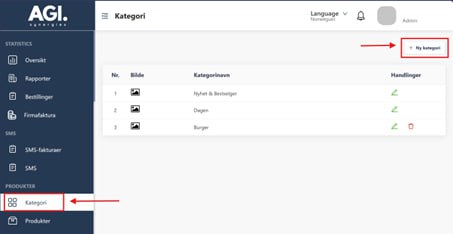
2. Trykk pa apne skuff pa startsiden
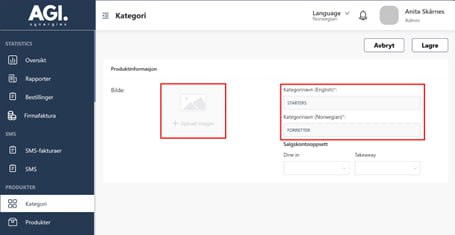
3. Trykk pa apne skuff pa startsiden
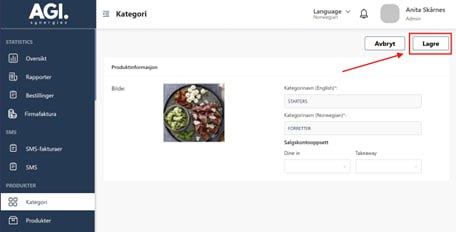
4. Trykk pa apne skuff pa startsiden
5. Trykk pa apne skuff pa startsiden
Tips: Sikre at forste palogging gar knirkefritt
Felisoking: Feli brukernavb/password >> sjekk sttore/sma bokstaver